Colores, tamaños, imágenes, formato y todo lo relacionado con el menú principal del sitio.
Mega Menú
Banner
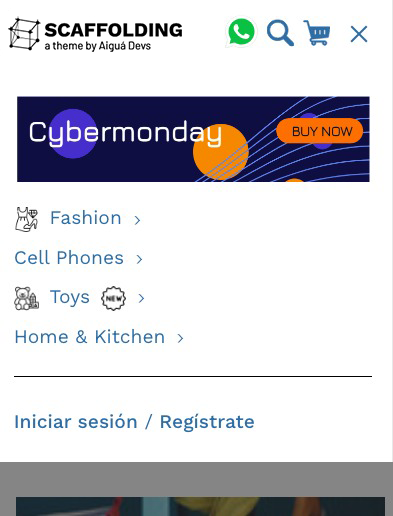
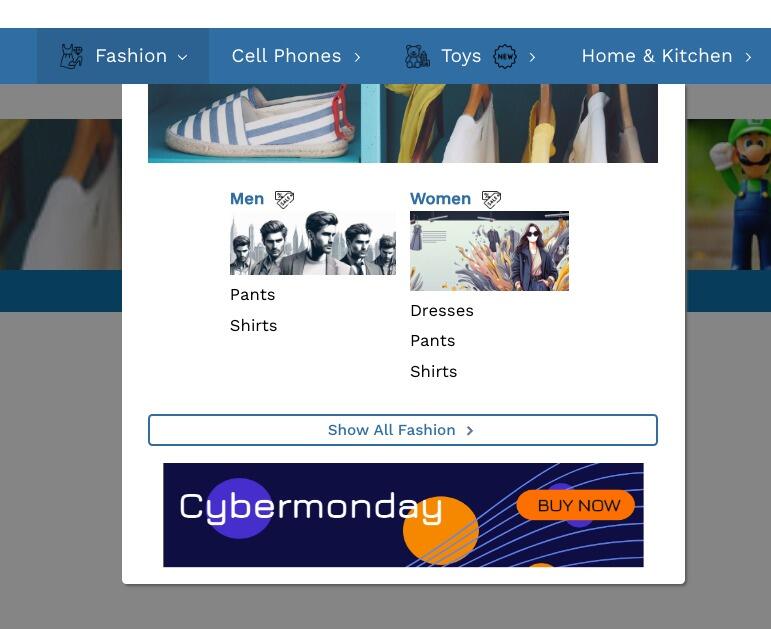
Mega menu permite colocar un banner en la parte inferior del menú en desktop y en la parte superior en mobile.
Image
Type:
Text
Aquí se ingresa el nombre de un archivo que Mega Menu buscará en Image Manager para desplegarlo como banner en el menú.
Link
Type:
Text
Default value:
/categories/fashion/women.html
Enlace que se le asignará al banner.
Imágenes, iconos e insignias
Show category image on mobile
Type:
Checkbox
Default value:
On
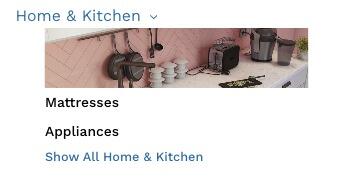
Muestra la imagen de las categorías principales (categorías que no son subcategoría de otra) debajo del nombre en celulares.
Show category image on desktop
Type:
Checkbox
Default value:
On
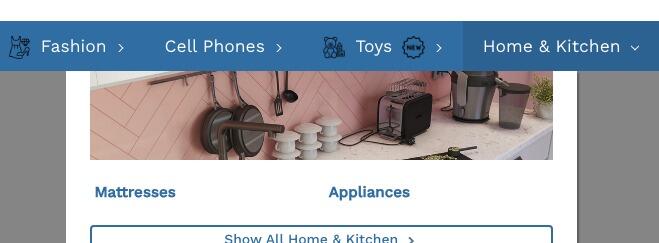
Muestra la imagen de las categorías principales (categorías que no son subcategoría de otra) debajo del nombre en desktop.
Fit image to menu width
Type:
Checkbox
Default value:
On
Hace que las imágenes de las categorías principales se muestren ocupando el ancho del menú enfocándose en el medio de la imagen (dependiendo del alto será lo descarta de la imagen por arriba y por debajo).
Nunca deforma la imagen, es decir, respeta la relación ancho:alto (aspect ratio).
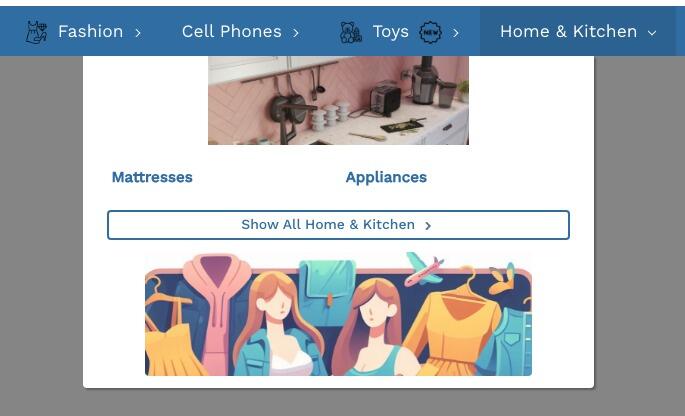
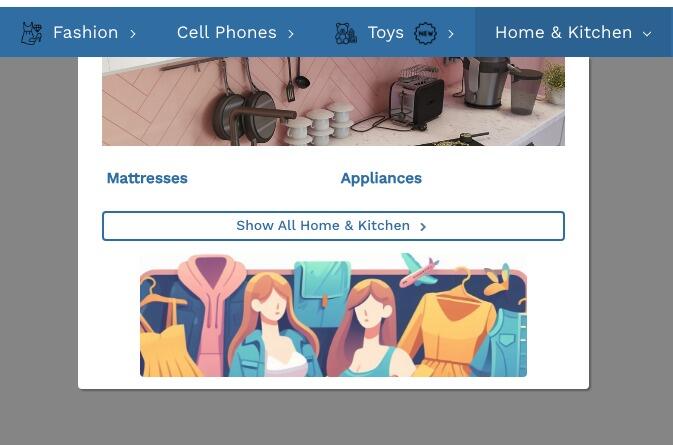
Display icon to the left of the category name (file name must be icon_{category_name}.png)
Type:
Checkbox
Default value:
Off
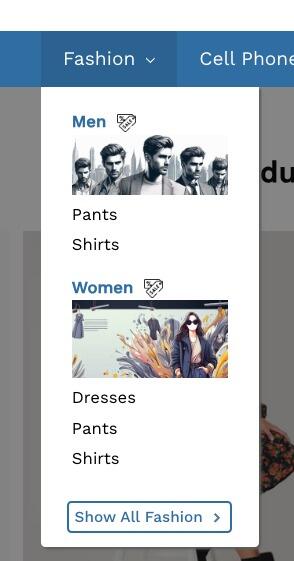
Mega menu permite mostrar para cada categoría principal, un ícono a la izquierda del nombre.
El archivo correspondiente al ícono debe subirse a Image manager con el nombre icon_{category_name}.png.

Display badge to the right of the category name (file name must be badge_{category_name}.png)
Type:
Checkbox
Default value:
Off
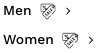
Mega menu permite mostrar para cada categoría principal, una insignia a la derecha del nombre.
El archivo correspondiente a la insignia debe subirse a Image manager con el nombre badge_{category_name}.png.

Display subcategory image on mobile
Type:
Checkbox
Default value:
On
Muestra la imagen de las sub-categorías (solo primer nivel de sub-categoría) debajo del nombre en celulares.

Display subcategory image on desktop
Type:
Checkbox
Default value:
On
Muestra la imagen de las sub-categorías (solo primer nivel de sub-categoría) debajo del nombre en desktops.
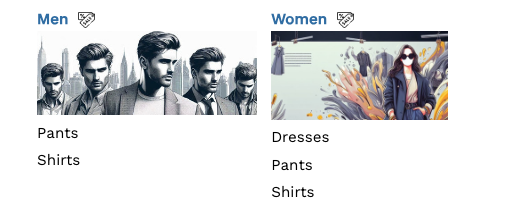
Display badge to the right of the subcategory name (file name must be badge_{category_name}.png)
Type:
Checkbox
Default value:
Off
Mega menu permite mostrar para cada sub-categoría de las categorías principales (solo primer nivel de sub-categoría), una insignia a la derecha del nombre.
El archivo correspondiente a la insignia debe subirse a Image manager con el nombre badge_{category_name}.png.
Colores
Category color on mobile
Type:
Color
Default value:
#224064
Color para las categorías principales (nivel 1) en celulares.
Category selected color on mobile
Type:
Color
Default value:
#3767A1
Color para la categoría principal seleccionada (nivel 1) en celulares.
Subcategory color
Type:
Color
Default value:
#333333
Color para las subcategorías (nivel 2 en adelante).
Subcategory selected color
Type:
Color
Default value:
#306DA3
Color para las subcategorías seleccionadas (nivel 2 en adelante).
Menu background color
Type:
Color
Default value:
#EDF0FF
Color de fondo del menú.
Border color
Type:
Color
Default value:
#000000
Color del borde del menú.
Menu bar category color
Type:
Color
Default value:
#ffffff
Color para las categorías principales (nivel 1) en desktop.
Menu bar category selected color
Type:
Color
Default value:
#ffffff
Color para la categoría principal seleccionada (nivel 1) en desktop.
Menu bar category selected background color
Type:
Color
Default value:
#025683
Color de fondo de la categoría principal seleccionada (nivel 1) en desktop.
Menu bar background color
Type:
Color
Default value:
#EDF0F2
Color de fondo de la barra de menú (desktop).
Cargos y otros
Search box on mobile menu
Type:
Checkbox
Default value:
On
Muestra el buscador en el menú en celulares.
Show menu below Home page carousel on desktop
Type:
Checkbox
Default value:
Off
Muestra el menú debajo del Home page carousel de BigCommerce en desktop.

Menu collapsed
Type:
Select
Default value:
Mobile
Establece cuando aparece en lugar del menú las 3 barritas horizontales (menú hamburguesa).
- Solo en celulares
- En celulares y páginas internas del sitio
- Siempre
Show subcategories as column on desktop
Type:
Checkbox
Default value:
On
Muestra las subcategorías en formato columna en desktop.
Hide links to web pages
Type:
Checkbox
Default value:
Off
No incluye en el menú las páginas web creadas aun aquellas que se marcó que aparezcan en el menú de navegación.
En este caso, esas páginas solo aparecerán en el pie del sitio.
Position All options on bottom
Type:
Checkbox
Default value:
On
Posiciona la opción "Toda la categoría" en la parte inferior del menú.
"All category" text template
Type:
Text
Default value:
All {category_name}
Texto para la opción "Toda la categoría".
Se puede hacer referencia al nombre de la categoría utilizando el token {category}, ejemplo, en la categoría Zapatos, el texto Ver todo en {category}, mostrará Ver todo en Zapatos.