Lista de mejoras, características o funcionalidades, disponibles en el tema que no necesitan ser configuradas.
Funciones no configurables
Plantillas de categorías
BigCommerce standard
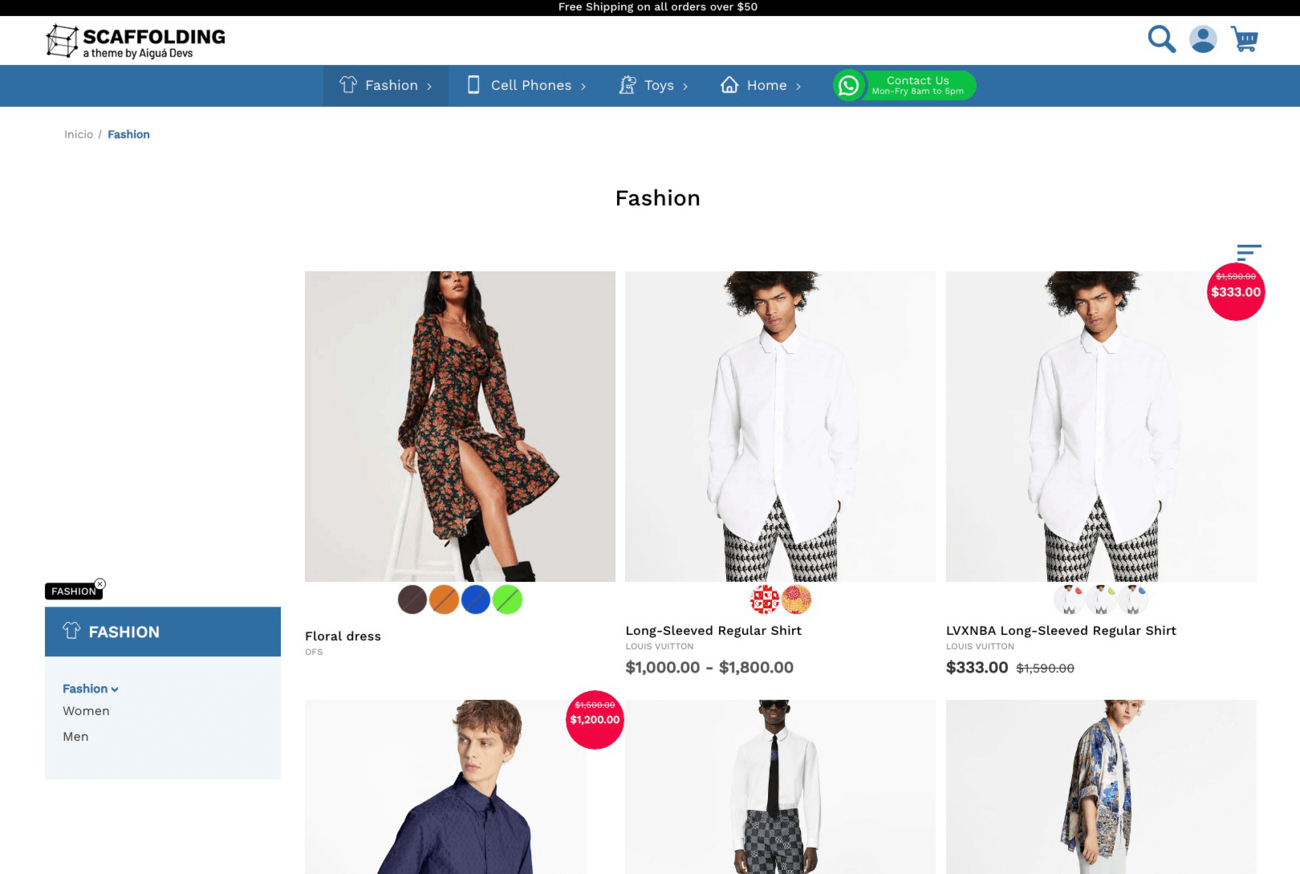
Este template es igual al que trae BigCommerce por defecto en su tema Cornerstone.
Scaffolding agrega la variante "sin imagen" para cuando no se quiere mostrar imagen de categoría en la página, pero sí se quiere cargar la imagen de la categoría para ser usada en otros recursos como Mega menu o Colorful menu.
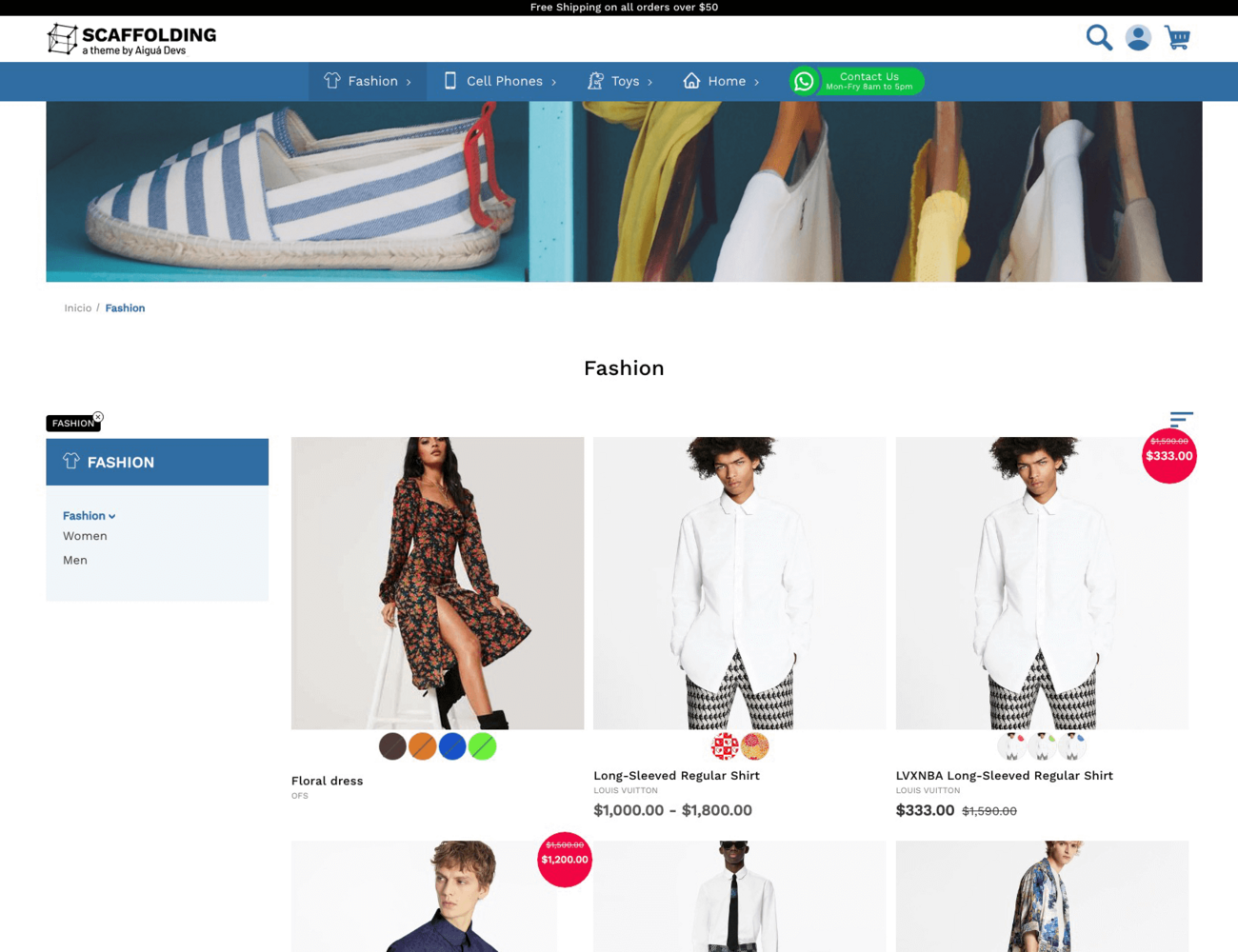
Colorful menu category template
Este template es igual al que trae BigCommerce por defecto en su tema Cornerstone con el agregado que muestra Colorful menu para la categoría, existiendo una versión con imagen de la categoría y otra que no la muestra.
En aquellas categorías que se desee mostrar Colorful menu, alcanza con elegir una de las dos variantes de este template. Si se desea que en todas (o casi todas) las categorías se muestre CFM, lo más práctico es cambiar el template por defecto de todas las categorías.
Subcategory template
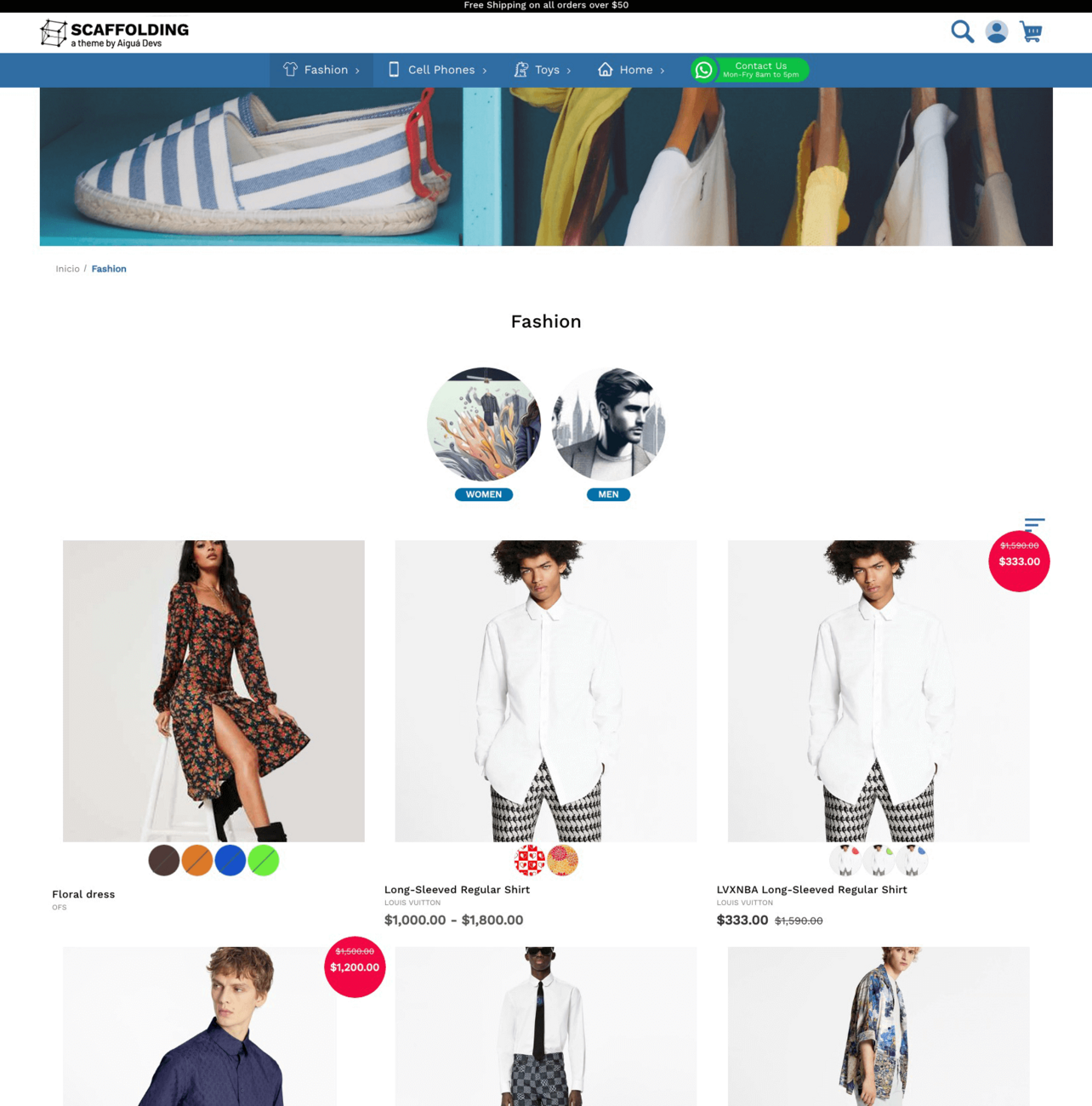
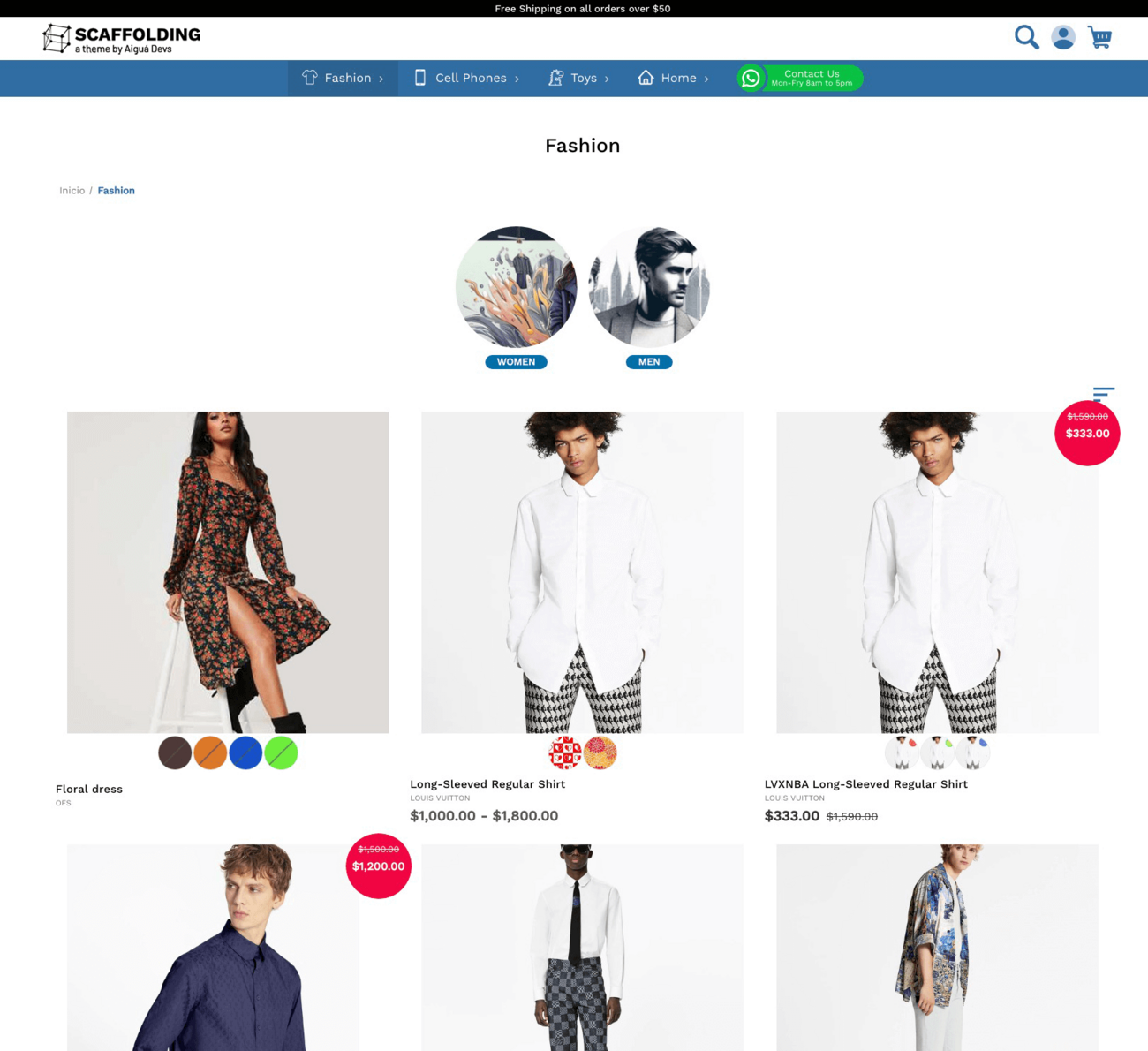
Este template agregado por Scaffolding, permite listar los productos asignados a una categoría pero agrupados por subcategoría.
De esta manera se pueden mostrar un conjunto productos destacados de cada subcategoría a invitar al usuario a ver más productos de la subcategoría.
Por ejemplo, si se tiene una categoría Fashion podría destacarse productos para Mujer y para Hombre por separado e invitarlo a navegar dichas subcategorías.
Los productos que se muestran son los productos asignados a la categoría en cuestión, como es el caso de la navegación standard de BigCommerce con la diferencia que se agrupan pors subcategorías.
Regiones
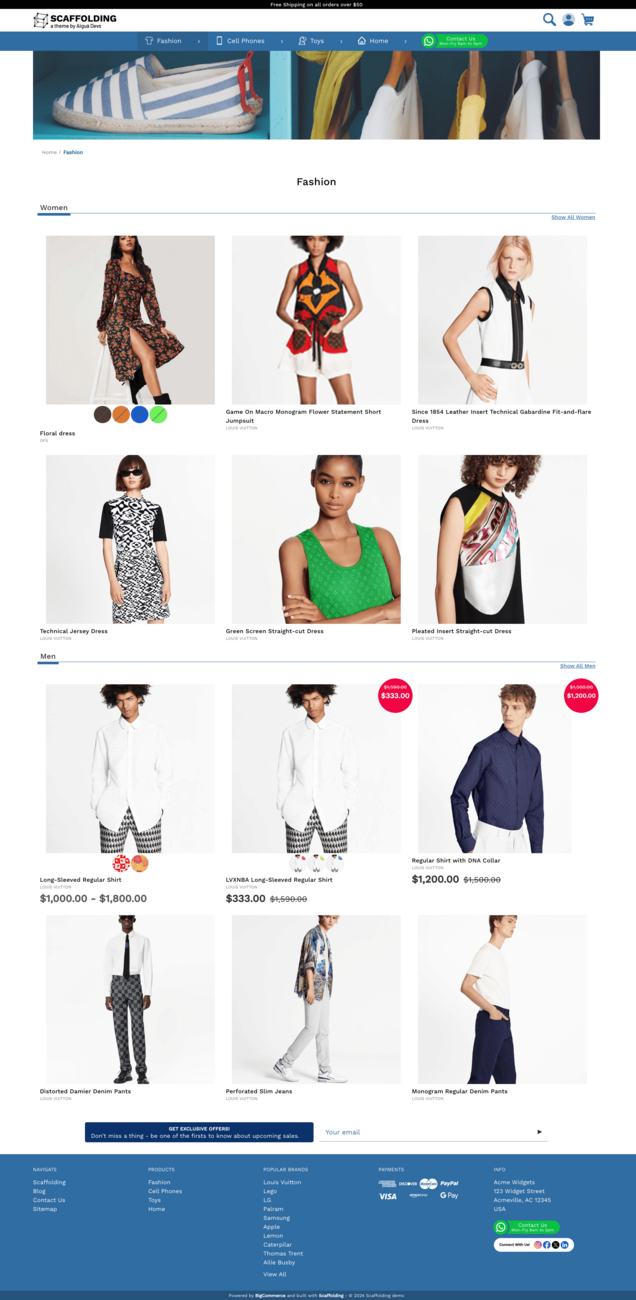
Home below featured products
Esta región se sitúa inmediatamente después del feed de productos destacados.
Top bar
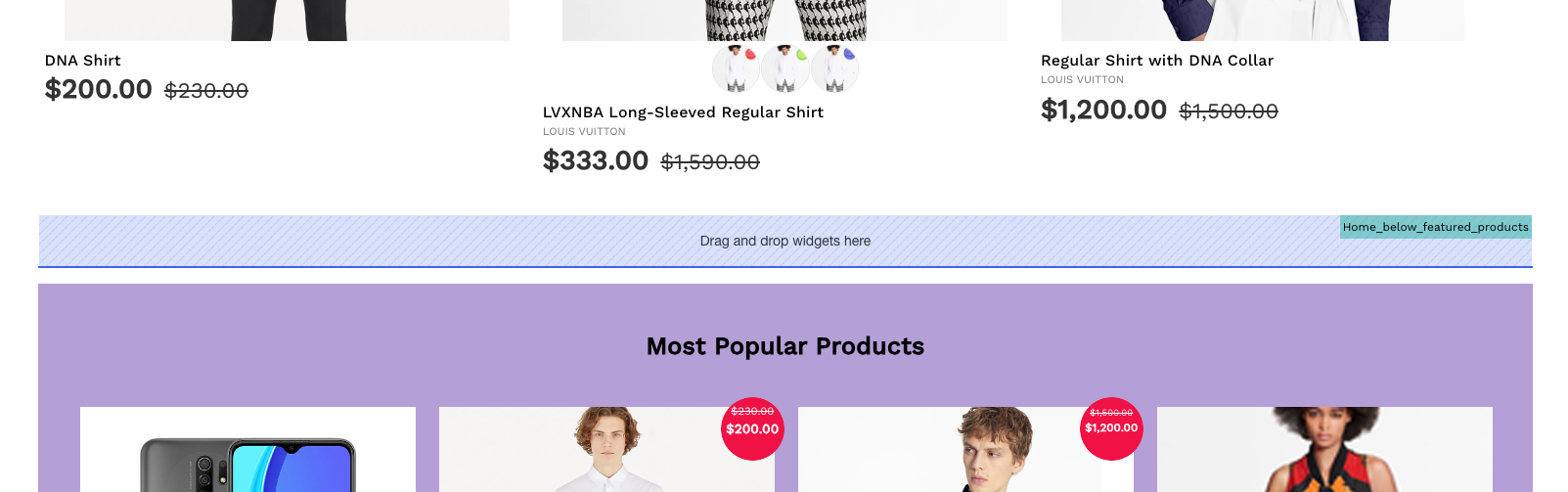
Las regiones Top bar se ubican en la parte superior extrema del sitio. Son ideales para poner mensajes de texto, que sin ser intrusivo, tienen mucha visibilidad.
Por ejemplo, anunciar free shipping en compras por arriba de determinado valor.
Se tienen 3 regions Top Bar:
- La primera es global para todo el sitio
- La segunda es global también, pero no se muestra en la home, para editar esa región, hay que estar en cualquier página menos en la home (sino, no aparece)
- La tercera solo se muestra en la página en cuestión
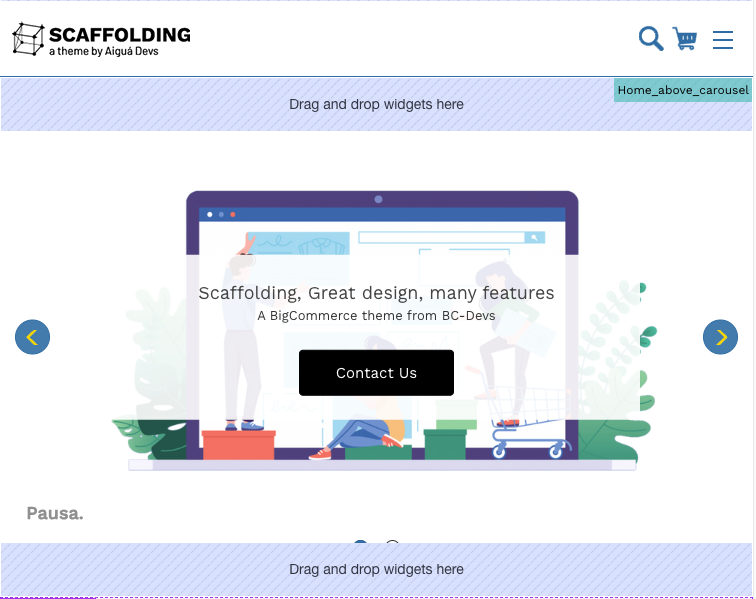
Above and Below Carousel
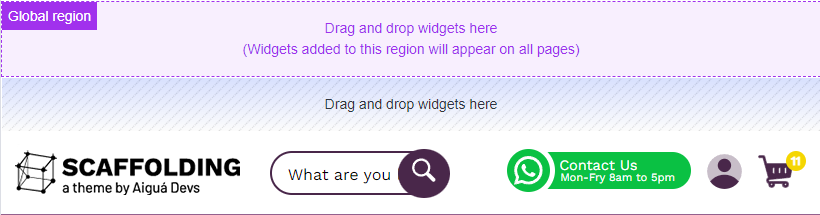
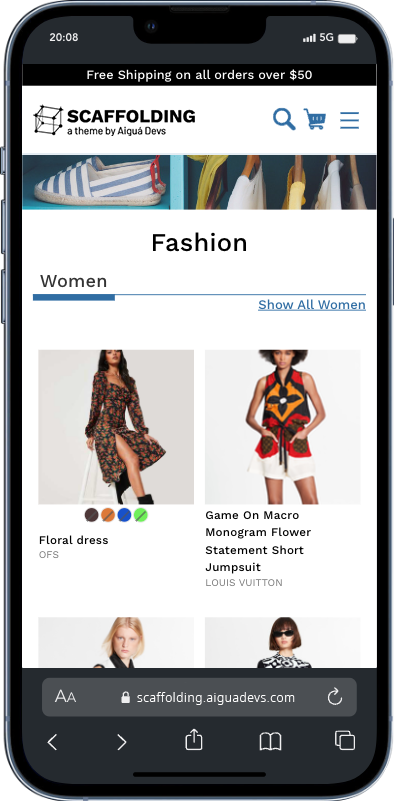
Para la home page, existen dos regiones, una que va por encima del carousel y otro por debajo.
Si el carousel no está activo, la región Below carousel se muestra a continuación e Above carousel.
Header bottom
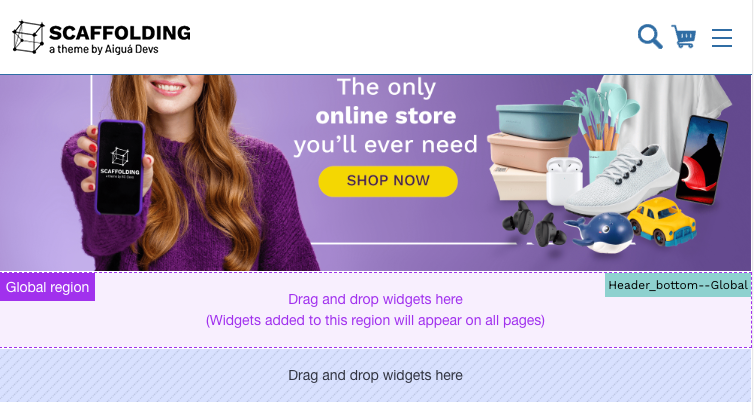
Las regiones Header bottom se ubican en la parte inferior del header, justo encima del Colorfun Menu si está activo y del contenido de la página.
Se tienen 3 regions Header bottom:
- Header bottom global: es global, se muestra en todo el sitio
- Header bottom No home global, se muestra en todo el sitio menos en la home, para editarla hay que poiscionar en una página que no sea la home
- La tercera, solo se muestra en la página en cuestión
Bottom bar
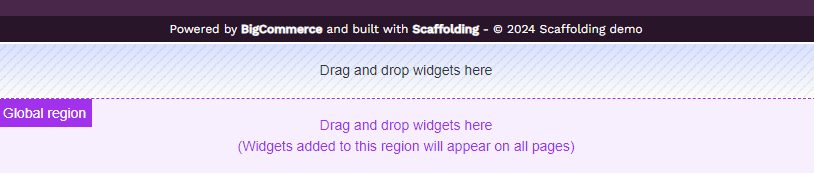
Las regiones Bottom bar se ubican en la parte inferior extrema de la página.
Se tienen 2 regions Bottom Bar:
- La primera solo se muestra en la página en cuestión
- La segunda es global para todo el sitio
Home above featured products
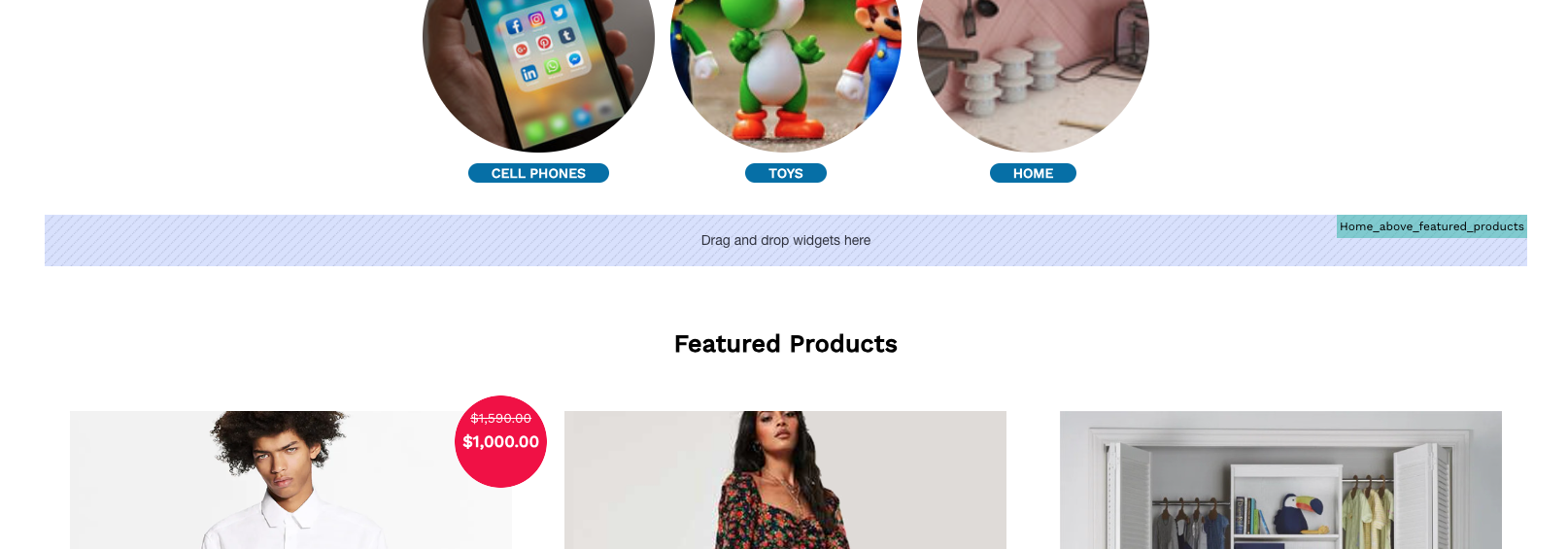
Esta región se sitúa inmediatamente arriba del feed de productos destacados.
Home below featured products
Esta región se sitúa inmediatamente después del feed de productos nuevos.
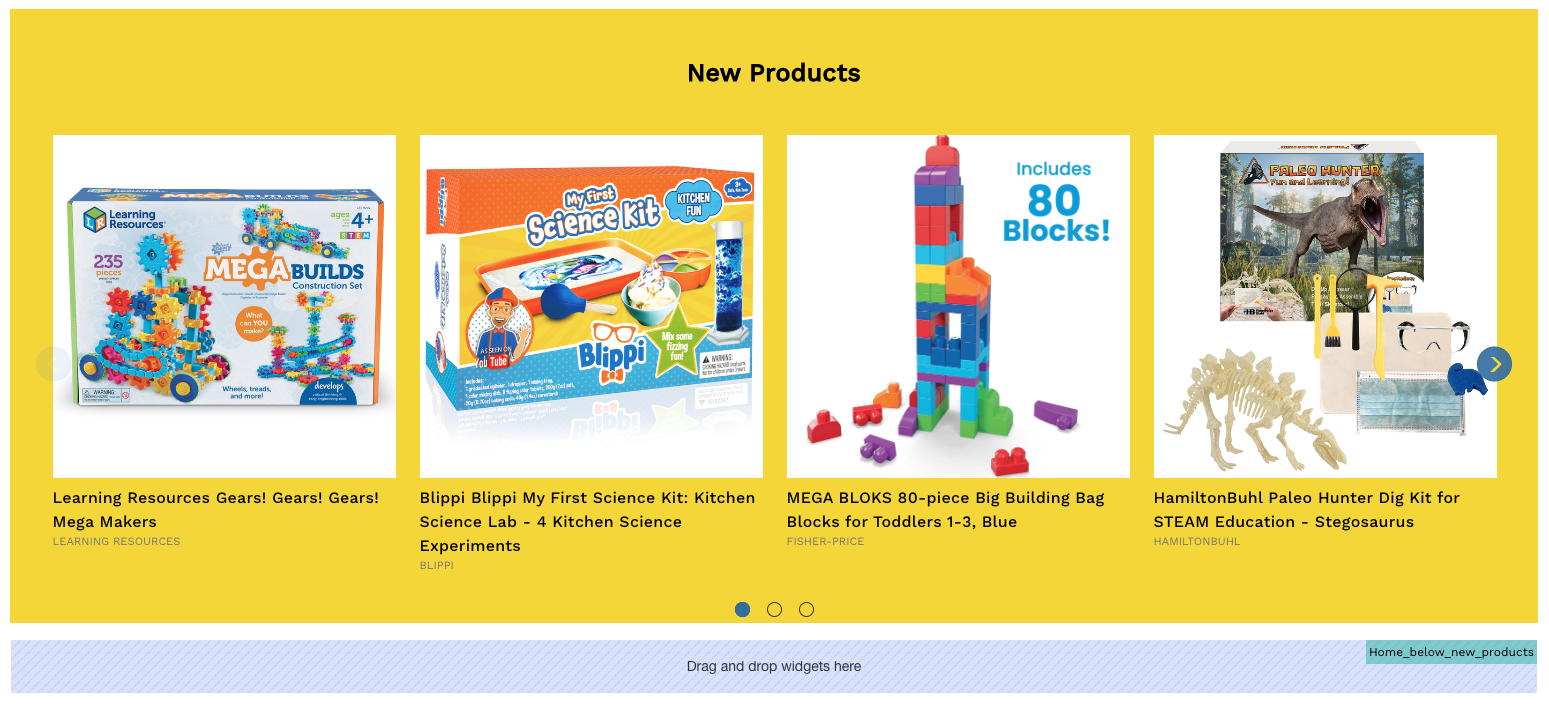
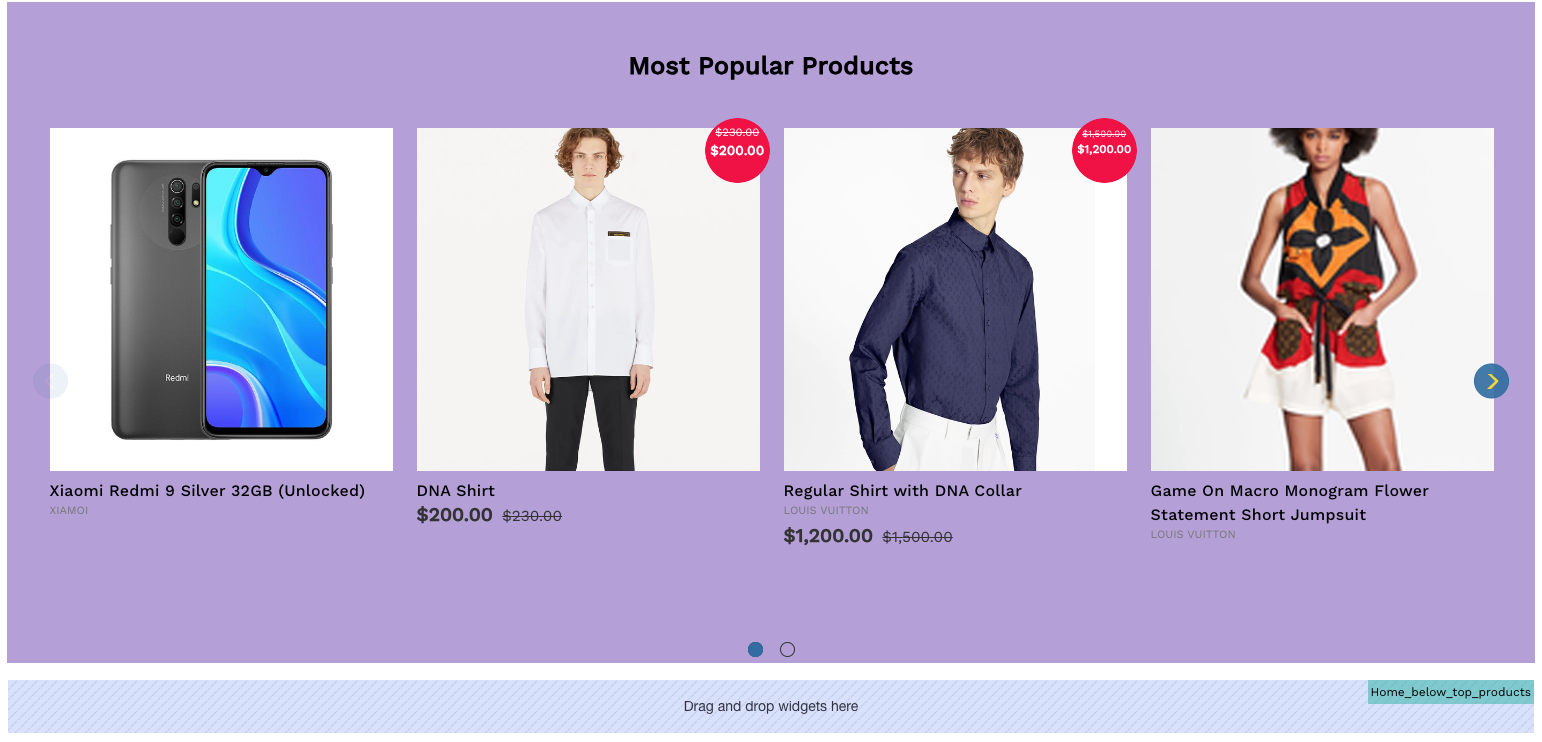
Home below top products
Esta región se sitúa inmediatamente después del feed de productos populares.
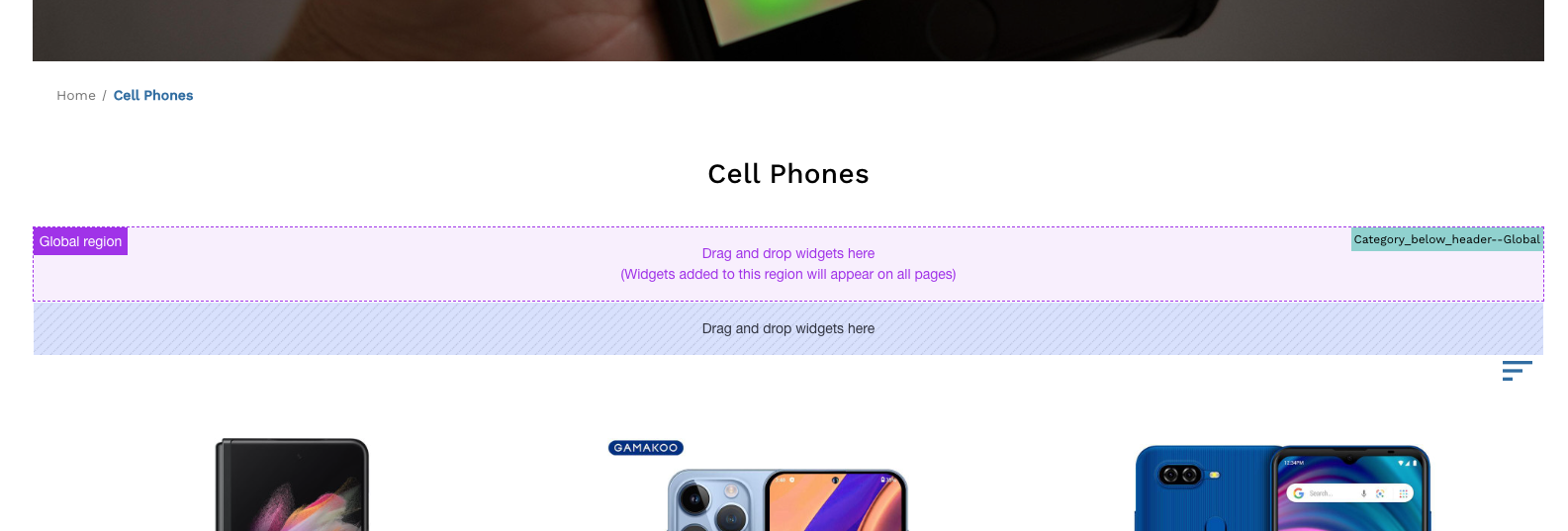
Category below header
En las páginas de categoría, justo debajo del cabezal del sitio, antes del Colorful menu y del contenido de la página, existen dos regiones:
- La primera es global para todo el sitio
- La segunda solo se muestra en la categoría en cuestión
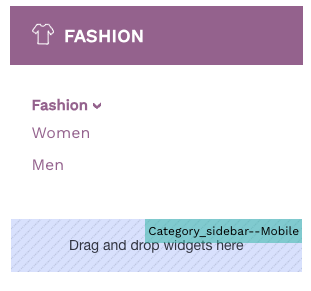
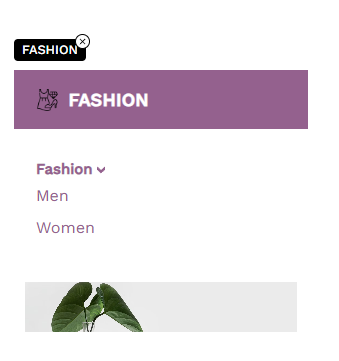
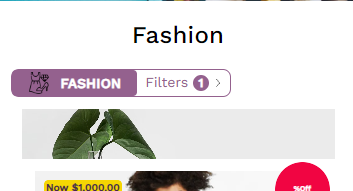
Category Sidebar
ToDo: capturar pantalla cuando se haya corregido nombre de la región
Se ubica debajo del sidebar (a la izquierda de la pantalla) en desktop y antes del listado de productos en mobile.
Category below content
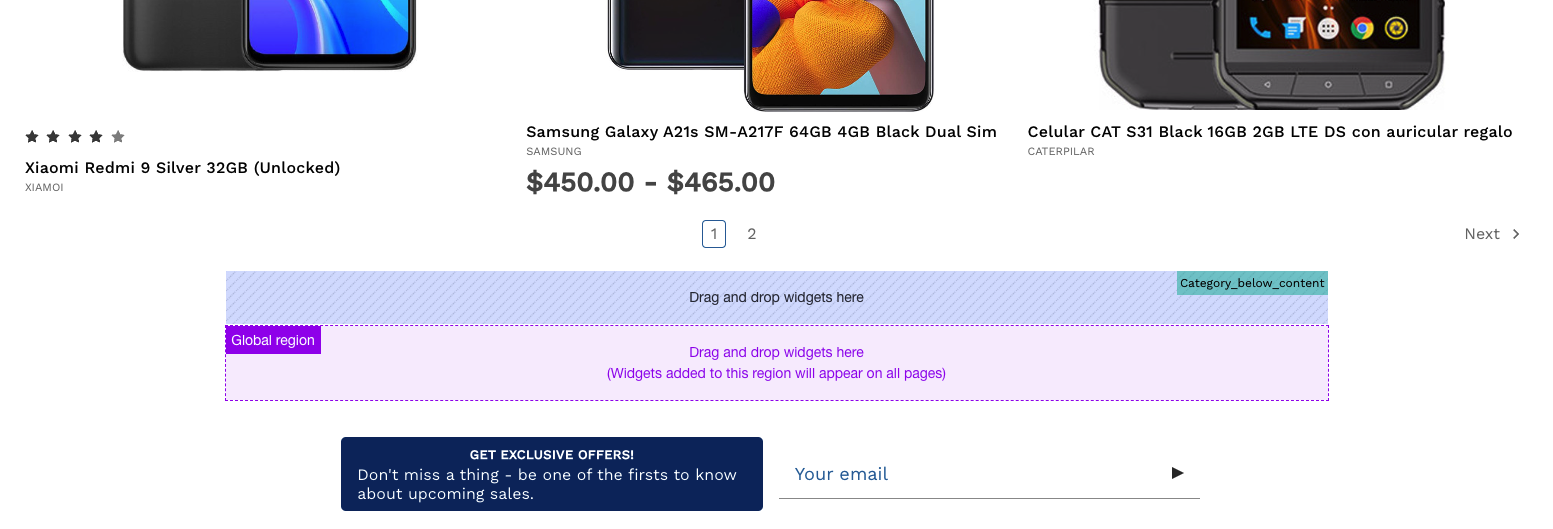
Se disponen de dos regiones al final del contenido:
- La primera solo se muestra en la categoría en cuestión
- La segunda es global para todas las categorías
Product Tab
Scaffolding incorpora la posibilidad de agregar en la página de productos, una pestaña local (solo mostrable en el producto en cuestión) o global, se muestra como una pestaña en todos los productos, a través de las regiones Product tab.

Se tratan regiones especiales porque una vez agregado algún widget y guardado los cambios, esas regiones se convierten en pestañas del producto.
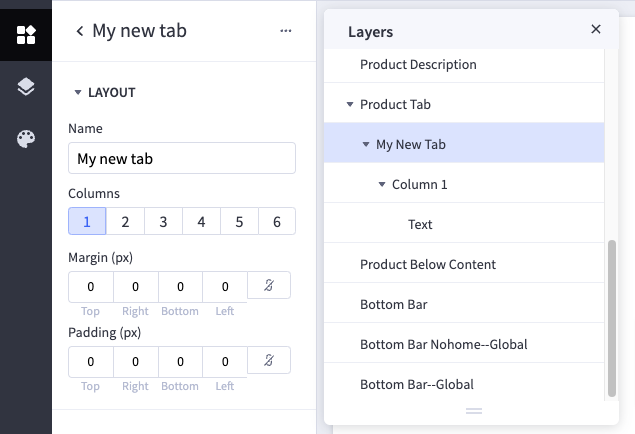
Para establecer el nombre de la pestaña, se debe ingresa el nombre en el primer Layout de la región.
En el ejemplo, My new tab es el nombre del primer Layout de la región Product tab:
Por lo que luego de hacer click en Save, aparecerá la pestaña My new tab:

Dos aspectos a tener en cuenta:
- Para editar el contenido de la región, dado que éste está dentro de una pestaña, se debe click en Preview, hacer clic en la pestaña en cuestión y luego volver a Design haciendo click en el botón Design
- Para eliminar la pestaña, se deben eleminar todos los layouys, dejando la región vacía. Al salvarse, se eliminará la pestaña.
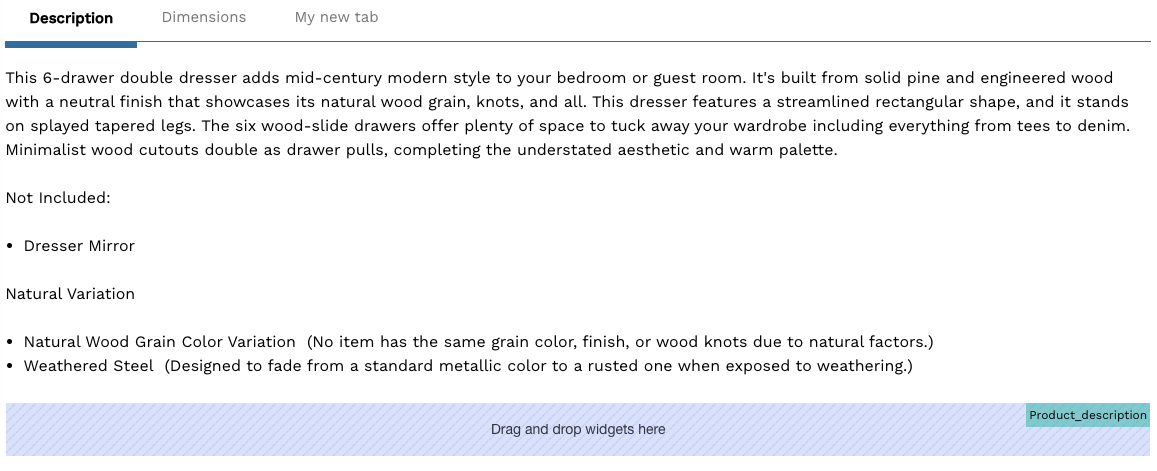
Product Description
En la página de producto, al finalizar la descripción, se tiene una región de alcance local, es decir, solo se ve en el producto al que se le está agregando widget a la región.
Varios
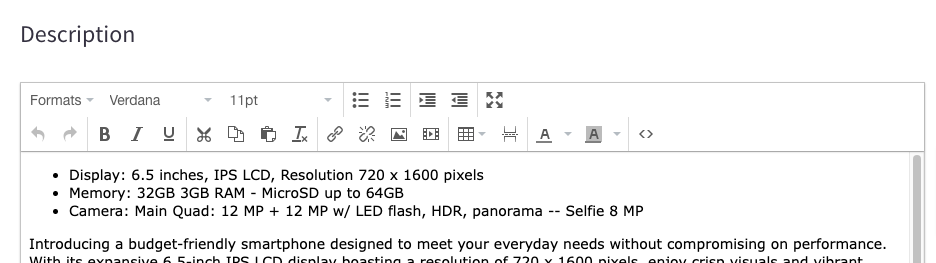
Viñetas para destacar características del producto
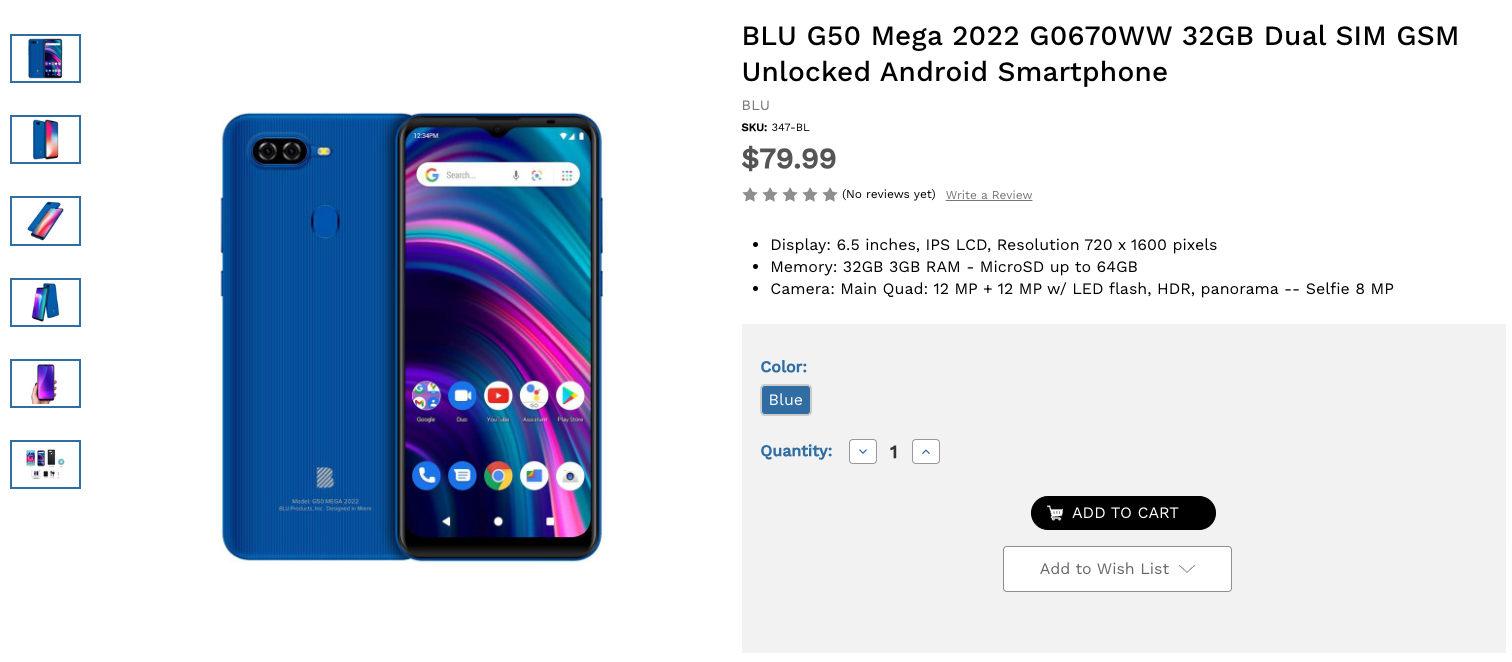
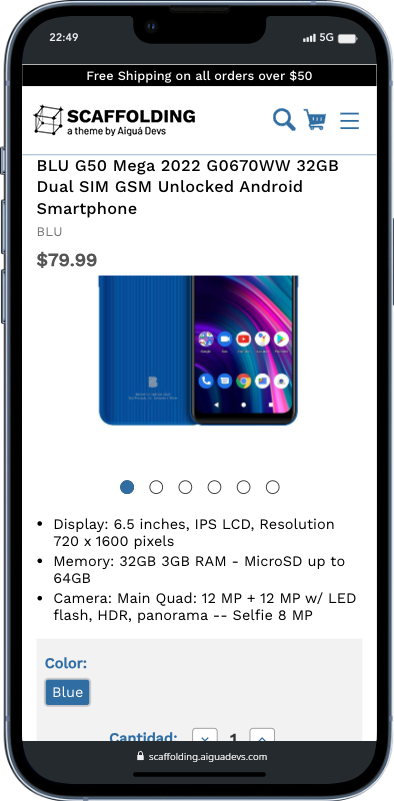
Si comienza la descripción del producto con una lista de viñetas, estas se reposicionarán al mostrar el productoal lado o debajo de las fotos del producto.
Ejemplo:
Las viñetas que figuran al inicio de la descripción, se reposicionan:
Custom fields con nombre que comienzan con "_", no se muestran
ToDo: Confirmar que está andando el parseo del background image
Si el nombre de un custom field comienza con el caracter guión bajo (_), no se desplegará en la página del producto.
Esto suele usarse cuando se usan custom fields que tienen como funcionalidad operar con él y no es la intención mostrárselo al cliente.
Por ejemplo, supongamos que queremos destacar productos desplegando una insignia sobre la imagen del producto:
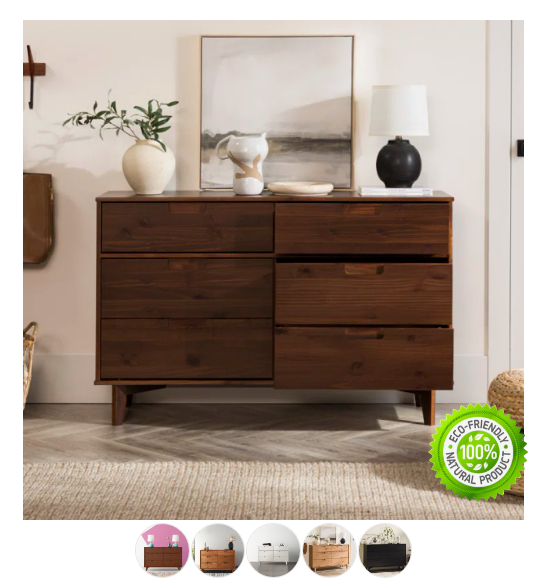
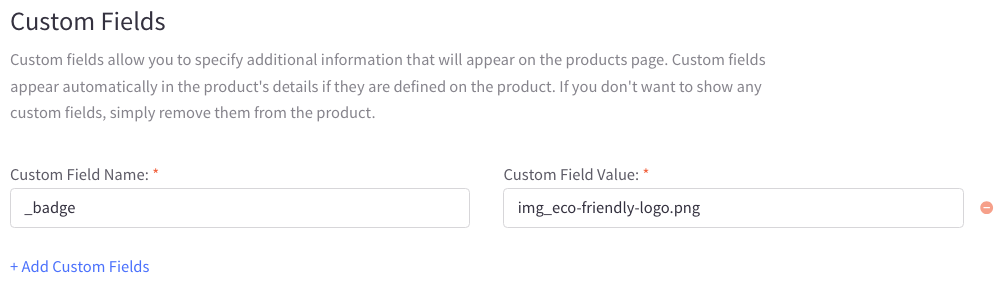
Podríamos agregarle a los producto que queremos destacar, un custom field de nombre _badge y asignarle como valor el nombre de la imagen que queremos mostrar (la imagen debe subirse con Image manager), ejemplo:
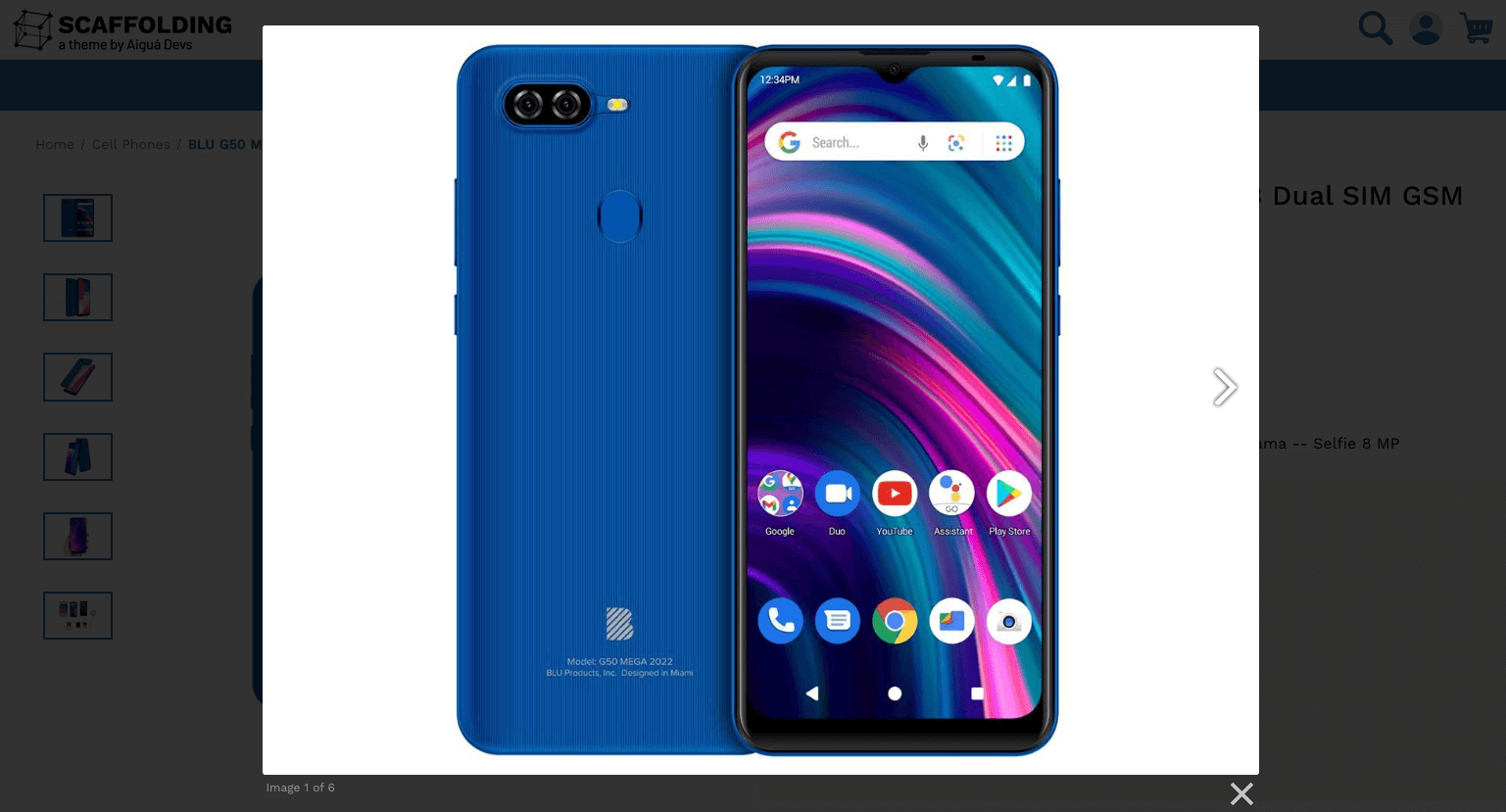
Imagenes de productos en ventana emergente en Desktop
En desktop, al hacer clic en una imagen del producto, se abre una ventana emergente para ver las imágenes ampliadas.
Previsualizacion el carrito al agregar un producto
Al agregar un producto al carrito de compra, se pre visualiza el carrito en forma no intrusiva, tanto en Desktop como en Mobile.