Qué mostrar (contenido), dónde mostrar (posición) y cómo mostrar (estilo) cada uno de los 10 bloques de widgets de visualización.
Contenidos de Display widget
Display widget #1-10
Ten blocks to display
Display Widget permite mostrar hasta 10 bloques vinculados al producto, tanto en Product Card, el display que se usa en los listados de productos, como en Product View, la página del producto.
Los siguientes settings definen dónde, cuándo, qué y cómo se mostrarán estos bloques.
Position
Type:
Select
Default value:
Off
Define la ubicación del bloque, la opción Off apaga el display widget, las demás opciones seleccionan una de las 6 posiciones en la image o de las 4 en el área de detalle del producto.
Price row 2 solo se muestra en la página del producto, es la ubicación requerida cuando se desea mostrar un bloque solo en la página de producto.
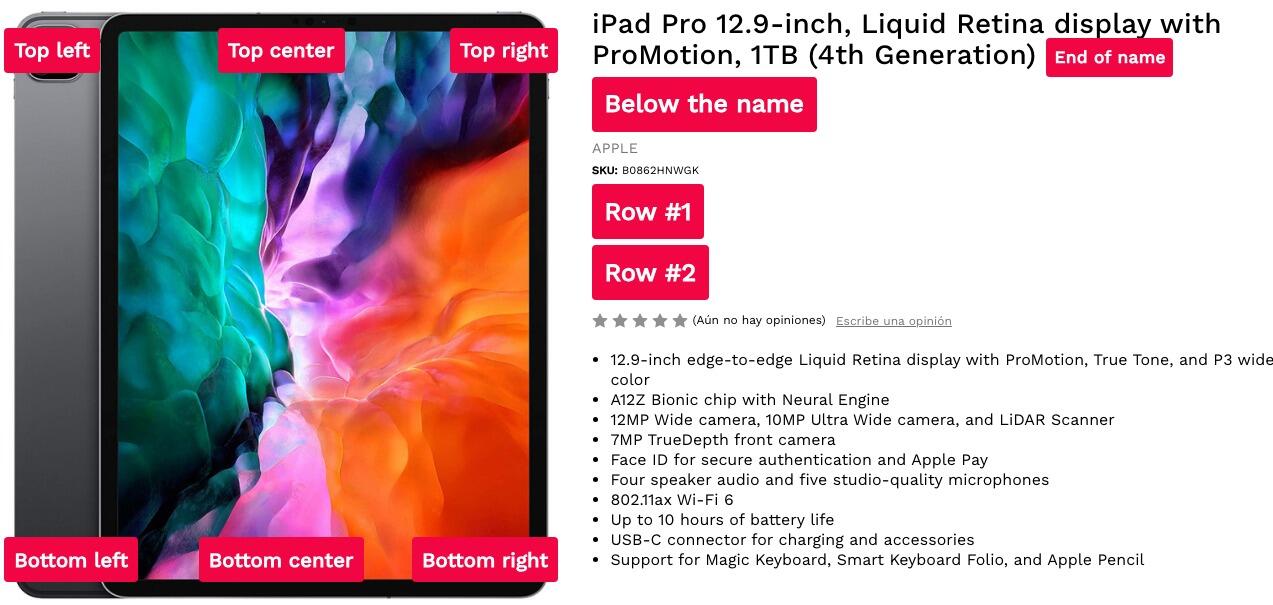
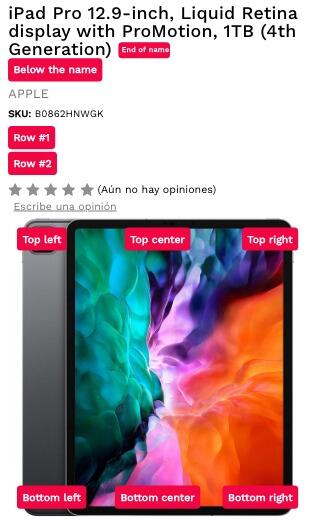
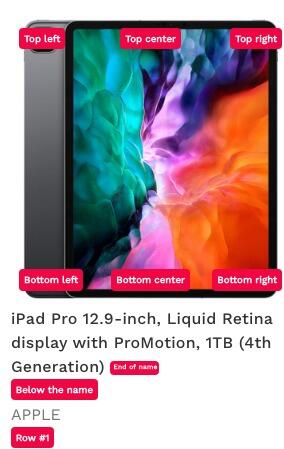
Place widget slightly outside its normal position
Type:
Checkbox
Default value:
Off
Esta opción hace que el bloque se muestre desplazado de la posición normal. Está pensada fundamentalmente para las posiciones sobre la imagen sin embargo se pueden lograr efectos llamativos también en otra posiciones como, por ejemplo, End of the name.
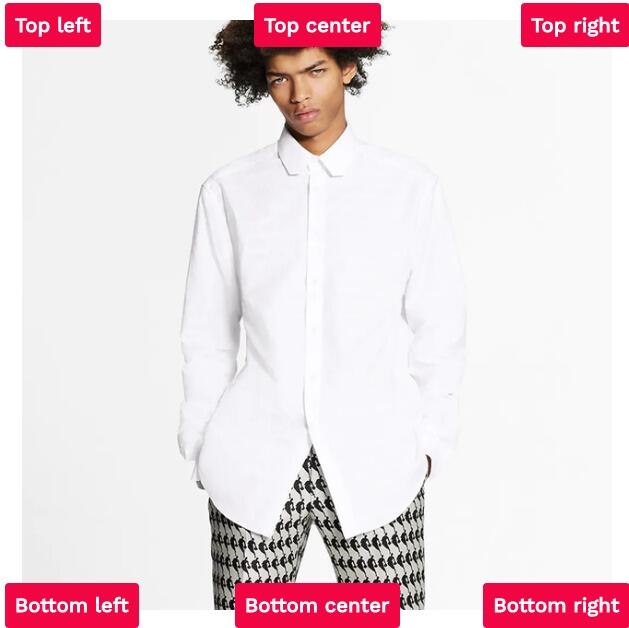
Cuando se activa en bloques de Display Widget ubicados sobre la imagen, se corre 3% del tamaño de la imagen hacia afuera, si es en las esquinas, en ambas direcciones.
Por ejemplo, un bloque ubicado en Top Left sobre una imagen de 400px de ancho por 500px de alto, se correrá 12px a la izquierda y 15px hacia arriba de la esquina superior izquierda de la imagen.
ToDo: Poner ejemplos que usó Metro.
ToDo: Poner ejemplos de Product detail cuando se arregle el Below name
ToDo: Ver si justifica explicar cómo hacer que coincida un doblez con el borde la imagen.
Style
Type:
Select
Permite asignar uno de los 5 estilos de visualización que se pueden definir en Display Widgets.
Ver Didplay Widget - Styles para más ver cómo definir un estilo en Display Widget.
Content
Type:
Text
Este campo define qué es lo que mostrará Display Widget para el bloque en cuestión. El contenido que se ingrese en este campo, luego de evaluados los tokens, será lo que en definitiva se muestre.
Puede hacer referencia a un contenido estático como "Price online only" o a un contenido dinámico como "Now {sale_price}" (ver. DIsplay Widget - Tokens).
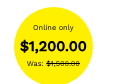
Content se divide en 3 áreas: Previous area, Main area y Next area. Dependiendo del formato del display widget será la ubicación del área (ver Display Widget shapes). Main area es el área principal del widget, utiliza font size mayor y es el área que se utiliza para decidir si un bloque se muestra o no (Ver Cuándo se muestra un bloque y cuándo no?).
Para diferencia el contenido que va en cada área se utilizan los caracteres "<"y ">". Lo que aparezca antes de "<" irá en la Previous area, lo que venga luego de ">" irá en Next area.
Por ejemplo, el siguiente display tiene como contenido "Online only<{sale_price}>Was: {price_was}"
Show this DW only when the first product image is being displayed
Type:
Checkbox
Default value:
Off
Al seleccionar esta opción, este display widget solo se mostrará cuando se está mostrando la primer imagen del producto.
Esto es útil en los casos que los productos puedan tener imágenes con información, por ejemplo, esquemas, planos, tablas y que al desplegar el bloque pueda tapar parte de la imagen o generar una visualización confusa.