Botones, iconos y campos
Configuraciones del botón primario, como es el caso de Add to card, Checkout, Create account, Login, entre otros.
Button text color
Color del texto en un botón principal, en el ejemplo, se estableció rojo:
Button text hover color
Color del texto al pasar el mouse sobre un botón primario.
Button text active color
Color del texto de un botón principal cuando es seleccionado.
Button background
Fondo de un botón principal, en el ejemplo, se estableció verde:
Button background hover
Color del fondo de un botón principal cuando se pasa el mouse por arriba del mismo.
Button background active
Color del fondo de un botón principal cuando se hace clic en el mismo.
Button text color
Color del texto en un botón secundario, en el ejemplo, se estableció verde:
Button text hover color
Color del texto al pasar el mouse sobre un botón secundario.
Button text active color
Color del texto de un botón secundario cuando es seleccionado (se hace clic en el mismo).
Button background
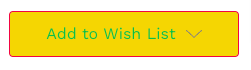
Fondo de un botón secundario, en el ejemplo, se estableció amarillo:
Button border
Color del borde de un botón secundario, en el ejemplo, se estableció rojo:
Button border hover
Color del borde de un botón secundario cuando se pasa el mouse sobre el mismo.
Button border active
Color del borde de un botón secundario cuando es seleccionado, se hace clic en el mismo.
Button text color
Color del texto de un botón deshabilitado.
Button background
Color del fondo de un botón deshabilitado.
Button border
Color del borde de un botón deshabilitado.
Icon
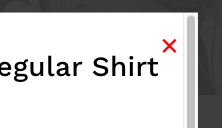
Color de los íconos: botón para cerrar las ventanas emergentes, los íconos del paginados, los íconos para compartir en las redes sociales en las páginas de producto y blog, entre otros.
En el ejemplo, se estableció rojo:

Icon hover
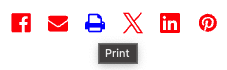
Color alternativo de los íconos al pasar el muse por enciama en los botones para cerrar las ventanas emergentes, los íconos del paginados, los íconos para compartir en las redes sociales en las páginas de producto y blog, entre otros.
En el ejemplo, se estableció azul y el mouse está sobre el ícono de impresora:
Star review icon (full)
Color de las estrellas completadas, en el ejemplo, se estableció verde:

Star review icon (empty)
Color de las estrellas no completadas, en el ejemplo, se estableció amarillo:
Label text color
Color de las etiquetas de los campos en un formulario, en el ejemplo que se muestra arriba, se estableció negro:

Form text color
Color del texto del formulario, en el ejemplo que se muestra arriba, se estableció rosado:

Uncompleted field text color
Color del texto de los campos que no han sido completados, en el ejemplo que se muestra arriba, se estableció azul:

En este caso, "Enter your text", es el texto de ayuda que desaparece cuando empieza a escribir el usuario, por eso el campo se muestra como no completado:

Uncompleted field background color
Color de fondo del campo que no ha sido completado, en el ejemplo que se muestra arriba, se estableció gris claro:
En este caso, "Enter your text", es el texto de ayuda que desaparece cuando empieza a escribir el usuario, por eso el campo se muestra como no completado.
Uncompleted field border color
Color del borde de los campos que no han sido completados, en el ejemplo que se muestra arriba, se estableció amarillo:

En este caso, "Enter your text", es el texto de ayuda que desaparece cuando empieza a escribir el usuario, por eso el campo se muestra como no completado:

Completed field text color
Color del texto de los campos que han sido completados, en el ejemplo que se muestra arriba, se estableció blanco:

Completed field background color
Color de fondo de los campos que han sido completados, en el ejemplo que se muestra arriba, se estableció gris oscuro:

Complete field border color
Color del borde de los campos que han sido completados, en el ejemplo que se muestra arriba, se estableció verde:

Field border active
Borde del campo en el que está posicionado el usuario, en el ejemplo que se muestra arriba, se estableció rojo: